如何用一张模特图生成AI虚拟穿搭展示视频
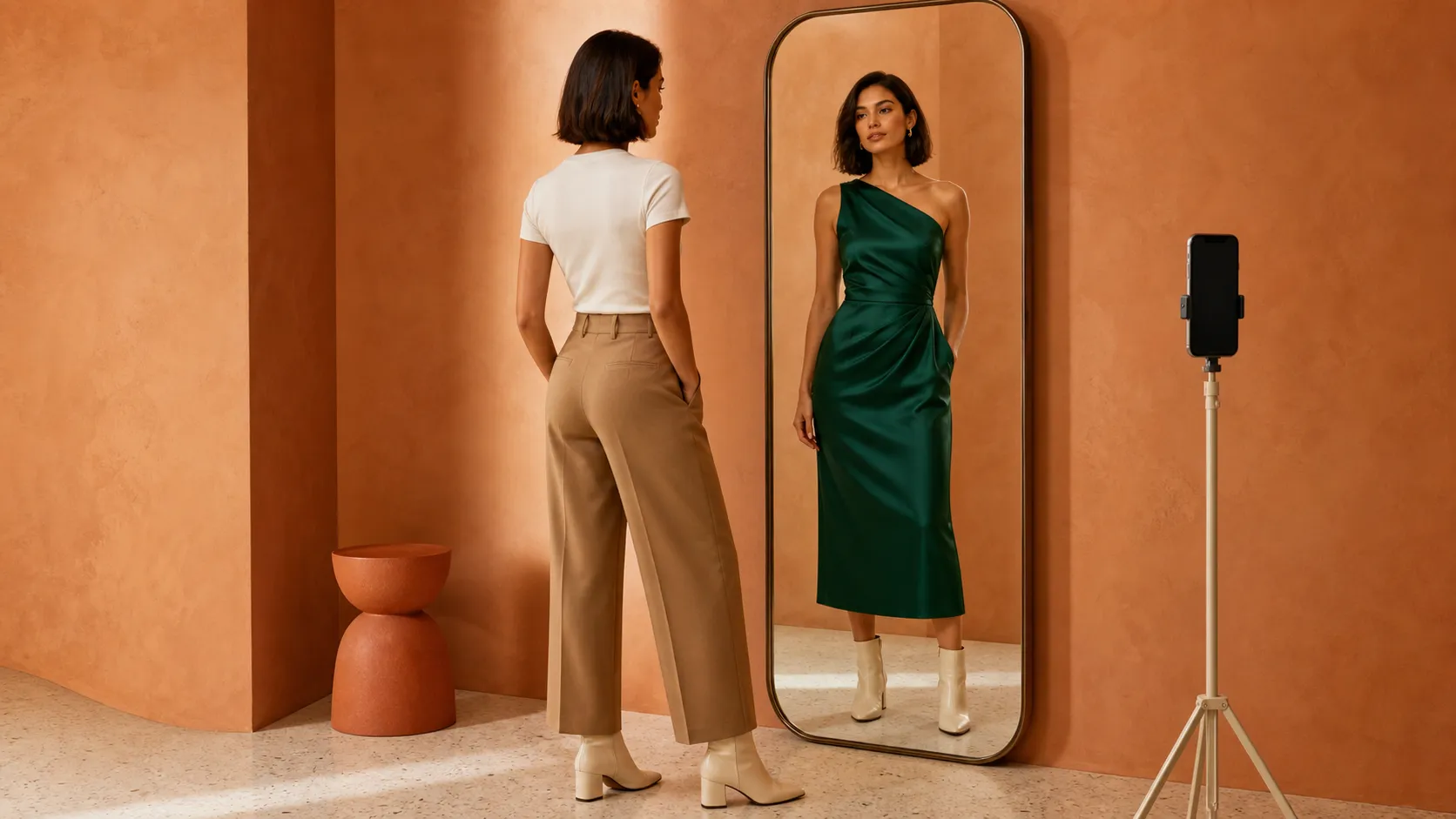
一张模特图片,也能快速生成自然真实的虚拟穿搭视频。
本次教程通过 PixPix 上传模特参考图,使用 Agent 生成视频提示词,再调用 Seedance 2.5 模型,将静态模特图转化为镜前自拍式穿搭展示视频。
生成的模特会在落地镜前自然转身、整理头发、展示领口和裙摆,让观众从多个角度查看服装的版型与细节。
第一步:准备模特参考图
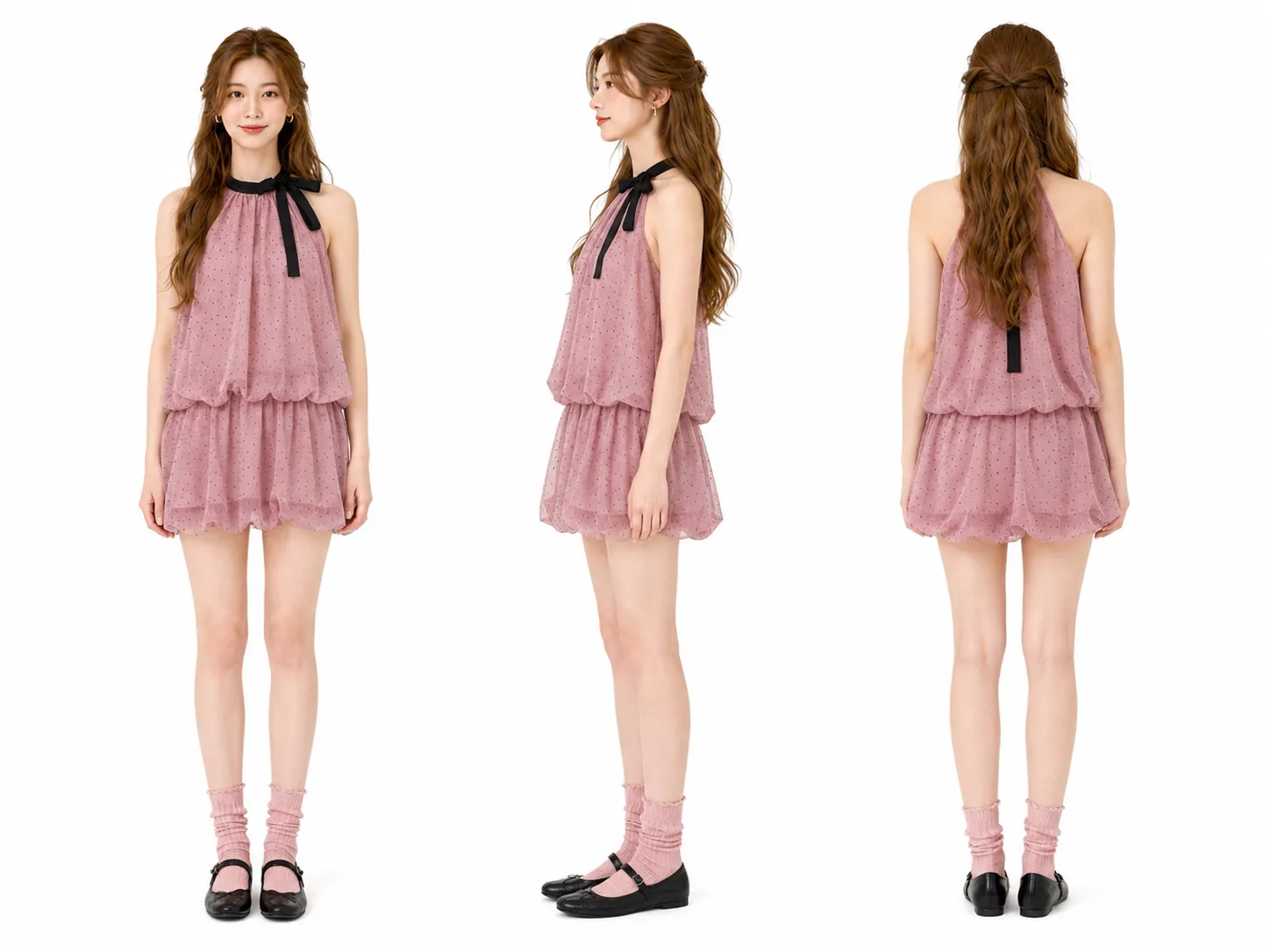
首先准备一张完整、清晰的模特图片。
视频中的参考图同时展示了模特的正面、侧面和背面,可以帮助 AI 识别:
模特的面部和发型
服装正面设计
服装侧面轮廓
服装背面结构
领口和蝴蝶结细节
上衣与裙装的比例
鞋袜的颜色与款式
建议使用纯色背景或白底模特图,并确保人物从头到脚完整显示。多角度参考图通常比单一正面图更有利于保持服装结构稳定。
第二步:将模特图上传给 AI
进入 PixPix 无限画布,将准备好的模特图上传给 AI。
上传完成后选择 Agent 模式,并输入用于生成视频提示词的指令。
图1是我的模特,请给我一段10秒的虚拟试穿视频提示词,一个以手机拍摄对面镜子来展示衣服和衣服细节的角度的视频。采用“模特自己手持手机,后置摄像头对准落地镜”的第一视角拍法。手机会出现在镜面反射里,但始终放在脸侧,不遮挡领口和服装。人物动作丰富一些,人物服装保持一致不变形,9:16竖版比例。
这段指令明确了视频时长、拍摄方式、人物动作和服装一致性,可以让 Agent 根据模特参考图生成更加完整的视频提示词。
第三步:让 Agent 生成视频提示词
提交指令后,Agent 会分析模特图中的人物、服装和造型,并生成适合镜前自拍场景的视频提示词。
本次视频中生成的提示词主要包含以下内容:
生成一支10秒、9:16竖屏的写实虚拟试穿视频。拍摄方式为模特本人手持手机,使用手机后置摄像头拍摄正对面的全身落地镜,整个视频都是手机对镜拍摄视角。镜面中同时出现模特、手机和完整服装,通过手机前后移动、上下倾斜以及模特自然侧转,展示服装整体轮廓和细节。
无文字、无字幕、无台词、无口播、无Logo、无手机拍摄界面。
人物固定
模特服装禁止将连体短裙生成连衣短裤、短裙或上下分体套装。
【手机与镜面关系】
模特右手握一部无品牌、纯色手机,使用后置摄像头拍摄落地镜。手机在镜中位于模特脸部侧边或肩膀上方,不能挡住黑色蝴蝶结、领口、腰部和裤装。
右手始终握住同一部手机;左手用于整理服装。镜中只能出现一名模特和一部手机,镜像左右关系保持正确。手机不能悬浮、换手、重复出现或与手掌粘连。
【场景】
明亮干净的现代试衣间或卧室,墙边摆放一面带浅木色细边框的全身落地镜。浅米色墙面、浅木地板、柔软奶油色地毯、简洁矮凳和少量绿植,背景整洁,不出现杂乱衣物。
柔和窗边自然光,肤色真实,灰粉色服装颜色准确。画面具有真实手机视频质感,轻微自然手持晃动和手机自动对焦变化,但不能剧烈抖动。
【时间轴】
0—1.8秒:全身对镜开场
手机以全身广角对准落地镜,镜面中完整出现模特从头到脚的倒影。模特右手将手机举在脸侧,不遮挡领口;左手自然垂下。一只脚轻轻向前迈半步,身体重心自然偏向另一侧,随后微微摆动肩膀。清楚展示黑色挂脖蝴蝶结、灰粉色雪纺上身、腰部、连体短裤、堆堆袜和玛丽珍鞋。
1.8—3.5秒:领口和面料近景
模特保持手机朝向镜子,向落地镜靠近一小步,同时将手机平稳抬高并稍微靠近镜面,使构图从全身变成胸口至头部的镜面近景。
左手轻轻整理黑色蝴蝶结,捏住一条黑色飘带后自然松开;随后指尖轻抚领口下方的细褶雪纺。镜头清楚展示蝴蝶结形状、黑色带尾、粉色面料上的细小深色点状纹理和轻薄雪纺质感。动作像日常整理衣服,不要用手指僵硬指向服装。
3.5—5.2秒:腰部和裤装细节
手机镜头从胸口平稳向下倾斜,构图停留在胸口至大腿位置。模特左手沿着雪纺上衣自然滑到腰部,轻轻按压并松开腰部松紧位置,展示上身蓬松结构和自然收腰。
左手随后轻捏一侧裤脚最外层雪纺荷叶边,向外展开约几厘米后松开,让荷叶边自然回落。必须清楚看见左右两个独立裤腿,不能看起来像一条短裙。
5.2—6.8秒:侧面展示
手机镜头重新平稳抬起并稍微后退,恢复接近全身构图。模特身体自然向左转成约45度侧身,右手仍将手机保持在脸侧并对准镜面。
左手轻搭在腰侧,一条腿稍微向后伸。展示上身的宽松蓬松度、腰部收拢、连体短裤侧面轮廓和双层荷叶边。雪纺、蝴蝶结飘带和长发随着转身轻微晃动。
6.8—8.4秒:侧背面展示
模特继续转成约70度侧后方,同时将披在背后的长发用左手轻轻拨到身体一侧。她隔着镜子回头看向手机屏幕,右手把手机保持在肩膀附近,摄像头继续对准镜面。
清楚展示裸露的肩背、挂脖结构、后颈系带和背后垂下的黑色带尾,以及连体短裤的背面轮廓。手机不能离开右手,人物不能完全背对镜子后失去拍摄角度。
8.4—10秒:转回正面收尾
模特顺着原来的方向自然转回正面,向镜子靠近半步。右手将手机稍微降低到脸部侧下方,露出完整面部和黑色蝴蝶结。
左手先整理耳边卷发,再轻轻抚平腰部雪纺。她一只脚自然向前点地,隔着镜子看向手机屏幕并露出轻松微笑。镜头以膝盖以上的镜面构图结束,蝴蝶结、雪纺点状纹理、腰部和荷叶边裤脚仍然清楚可见。
【动作要求】
完整动作路线为:全身站姿展示、向镜子靠近、整理蝴蝶结、触摸雪纺细褶、镜头下移、展示腰部、轻展裤脚荷叶边、恢复全身、侧身、拨开头发展示背面、回到正面、整理头发和腰部。
动作丰富但保持真实的对镜试穿状态,不要跳舞、快速转圈、夸张扭腰或连续机械摆拍。手机移动和模特身体动作必须相互配合,镜面构图始终符合真实拍摄逻辑。
【声音】
搭配轻松清新的时尚纯音乐,加入轻微手机握持摩擦声、雪纺布料声、鞋底移动声和室内自然环境声。无歌词、无台词、无口播。
【禁止事项】
禁止第三人称摄影机绕拍;禁止突然离开镜面视角;禁止出现摄影师或第二名人物;禁止错误的多重镜像、无限镜面、两个手机、两双手或两个模特;禁止手机遮挡蝴蝶结和衣服细节;禁止连体短裤变成裙子;禁止左右裤腿粘在一起;禁止黑色挂脖带、蝴蝶结、腰部松紧、点状纹理和荷叶边消失;禁止服装颜色变化、人物换脸、发型突变、手指异常、手机穿手、镜面延迟、倒影与真人动作不同步;禁止任何文字、水印、Logo和拍摄界面。
提示词生成完成后,将完整内容复制下来,后续用于生成视频。
第四步:进入无限画布生成视频
回到 PixPix 无限画布,将模特参考图与视频生成区域连接起来。
选择视频模式后,完成以下设置:
上传或选中模特参考图。
选择 Seedance 2.5 模型。
将画面比例设置为
9:16。将分辨率设置为
720P。将视频时长设置为
10秒。粘贴 Agent 生成的视频提示词。
提交视频生成任务。
等待生成完成后,即可得到一段镜前自拍风格的虚拟穿搭视频。
第五步:检查服装与人物一致性
虚拟穿搭视频最重要的是服装和人物不能发生明显变化。
生成完成后,需要重点检查:
模特的脸部是否保持一致
发型和发色是否发生变化
粉色服装的颜色是否稳定
黑色蝴蝶结是否完整
领口是否出现变形
上衣和裙装的比例是否一致
裙摆是否符合正常布料运动
鞋子和袜子是否保持原样
手机是否错误遮挡服装
镜面反射方向是否合理
手指和四肢是否自然
背景是否出现闪烁或变形
如果只有个别动作存在问题,可以调整提示词后重新生成,不需要更换原始模特图。
使用“做同款”快速生成虚拟穿搭视频
除了在无限画布中从头生成,还可以在 PixPix 首页寻找现成的 AI 视频案例。
进入首页下方的 “AI视频” 分类,找到合适的镜前自拍或穿搭展示视频,然后点击对应的“做同款”入口。
使用同款模板时,只需要将原有的模特参考图替换成自己的模特图,即可沿用已有的视频动作和镜头设计。
这种方法适合:
不知道如何编写动作提示词
希望快速复刻镜前穿搭效果
需要批量更换不同模特或服装
想沿用成熟的视频运镜和动作
需要快速制作电商服装展示素材
如何提高虚拟穿搭视频的稳定性?
使用多角度模特图
正面、侧面和背面同时出现在参考图中,可以让 AI 更准确地理解服装结构,降低模特转身时出现款式变化的概率。
避免过于复杂的动作
镜前自拍适合使用幅度较小的自然动作,例如:
整理头发
轻触领口
提起裙摆
侧身展示
轻轻踮脚
调整站姿
面向镜子定格
快速旋转、跳跃或大幅度挥动手臂,更容易导致服装和人物变形。
明确要求服装保持不变
提示词中需要强调:
不换装
不改变服装颜色
不改变服装图案
不改变领口结构
不改变蝴蝶结形状
不改变裙摆层数
不改变鞋袜款式
这些限制能够帮助模型将注意力集中在人物动作和布料运动上。
控制手机遮挡位置
手机应该出现在镜面反射中,但不能完全挡住领口和服装主体。
可以在提示词中要求手机位于脸部侧面或只遮挡部分面部,同时保留完整的肩部、领口和胸前设计。
总结
这套虚拟穿搭视频的制作流程可以概括为:
准备多角度模特图 → 上传到 PixPix → 使用 Agent 生成视频提示词 → 进入无限画布 → 选择 Seedance 2.5 → 设置 9:16、720P 和 10秒 → 粘贴提示词 → 生成视频
如果不想从头设计动作,也可以在 PixPix 首页进入 AI 视频分类,找到合适的镜前自拍案例,再通过“做同款”替换模特图,快速生成新的虚拟穿搭视频。

为电商团队打造的 AI 出图工具
面向上新、投放和活动营销场景,用 AI 生成商品图、场景图、广告图与短视频素材,让内容生产更高效。