PixPix 产品精修教程:普通商品图一键变高级电商图
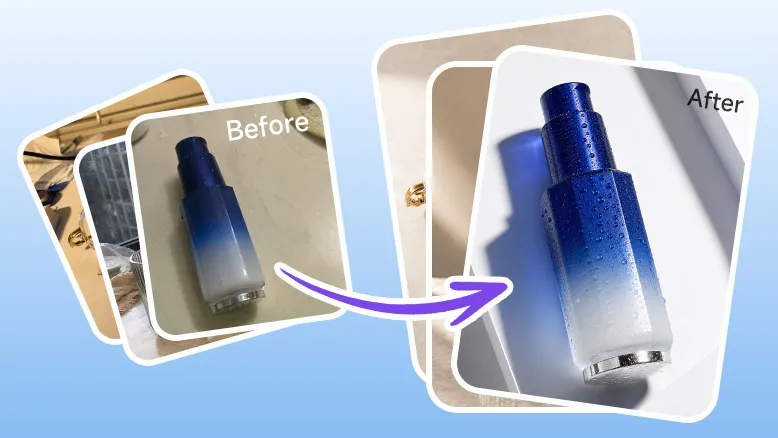
生成流程
准备商品原图
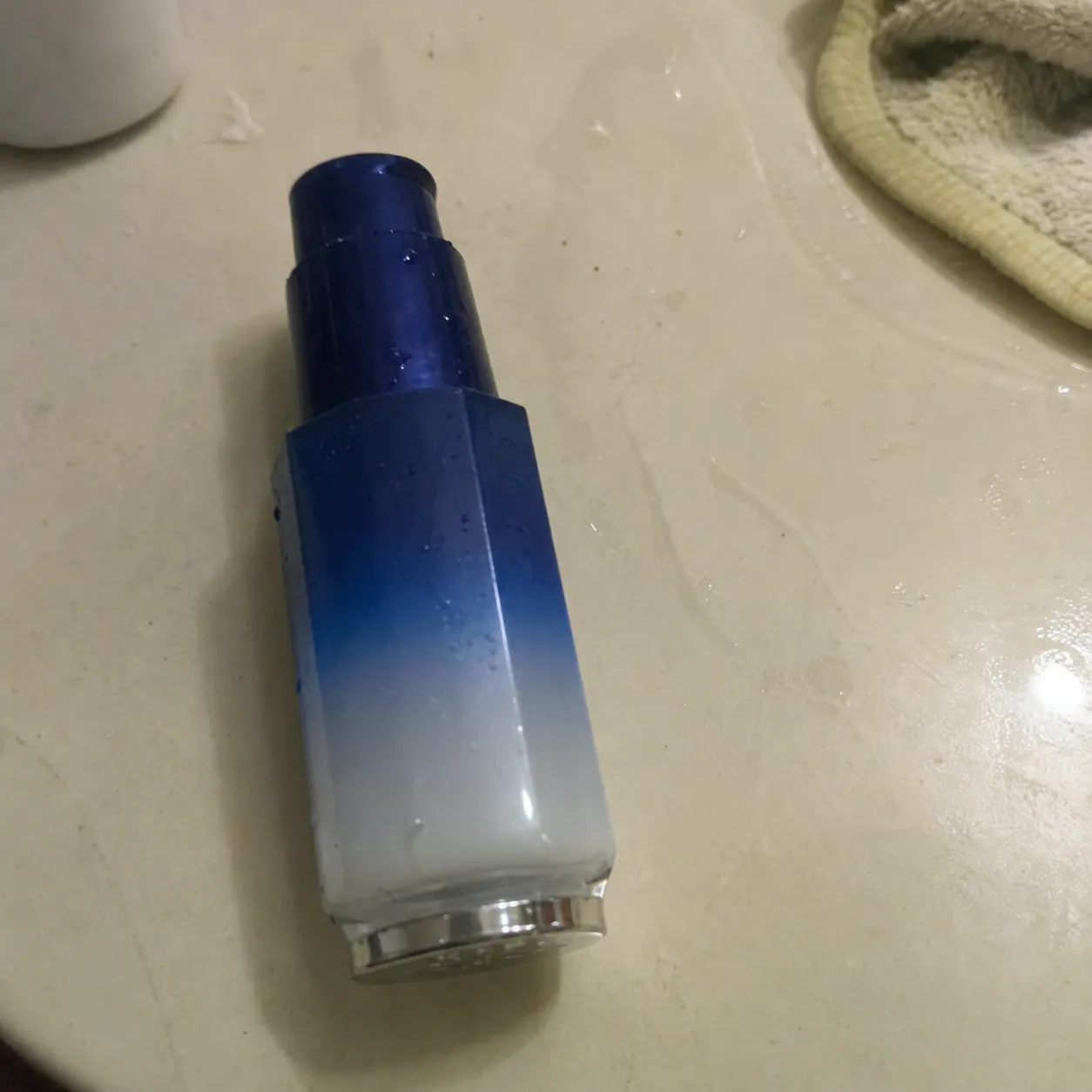
准备一张商品原图,视频中示例是蓝白渐变瓶身产品的普通随手拍。
原图可以不是棚拍,但商品主体要完整、清晰,不能严重遮挡。
背景可以比较普通,后续 AI 会自动优化光影、清晰度和质感。
如果商品有金属、玻璃、液体、水珠、珠宝等细节,原图最好保留可见纹理。
打开产品精修功能
打开 PixPix。
选择「产品精修」。
上传商品原图。
等待图片载入后,进入精修配置界面。
画面中可见的功能介绍:
AI 商品精修
AI 自动分析并优化画质、去除瑕疵、增强细节,一键提升商品图质感。
选择快捷优化项
视频中出现的快捷优化项如下:
增强产品光泽
修复划痕瑕疵
提升整体清晰度
色彩校正
修正透视变形
操作建议:
玻璃、金属、护肤品瓶身: 优先选择「增强产品光泽」和「提升整体清晰度」。
二手商品、随手拍、有脏污划痕: 优先选择「修复划痕瑕疵」。
室内黄光、偏色照片: 选择「色彩校正」。
手机拍摄角度歪斜、商品变形: 选择「修正透视变形」。
多个选项可以同时选择,但要避免 过度精修导致商品失真。
补充自然语言要求
视频里提示 “如果现有选项无法满足需求,也可以直接用自然语言”。补充要求输入框的占位提示为:
选填,例如:去除背景杂物、增强产品光泽、修复划痕、提升整体清晰度等
生成商品精修图
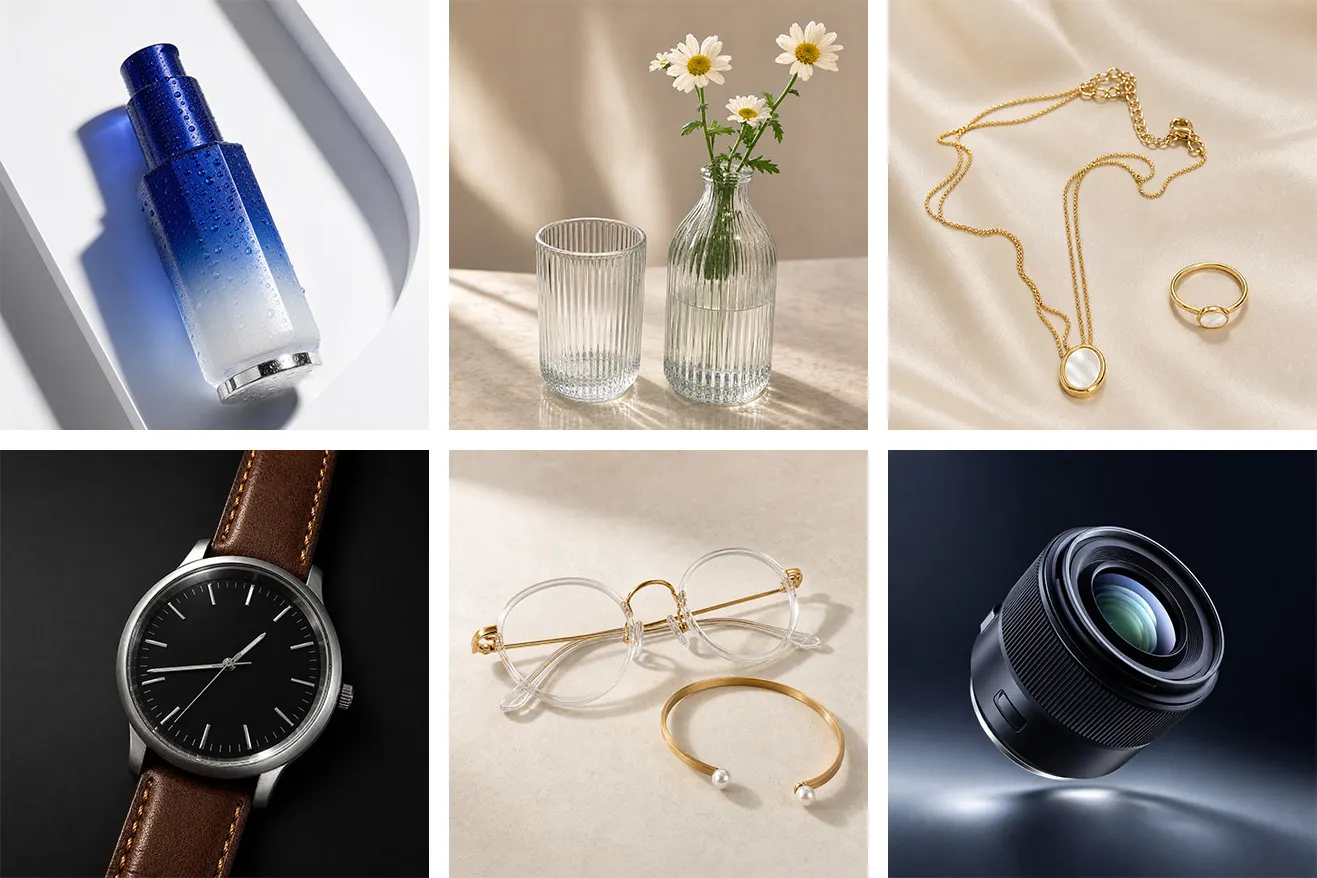
点击「生成商品精修」。
AI 会自动分析原图,增强商品质感。
视频案例中,普通瓶身照片被处理为更像棚拍的高光产品图:蓝色更通透、瓶身水珠更清晰、背景更干净、光影更强。
生成后选择最自然、最接近真实商品结构的一张。
使用改变视角
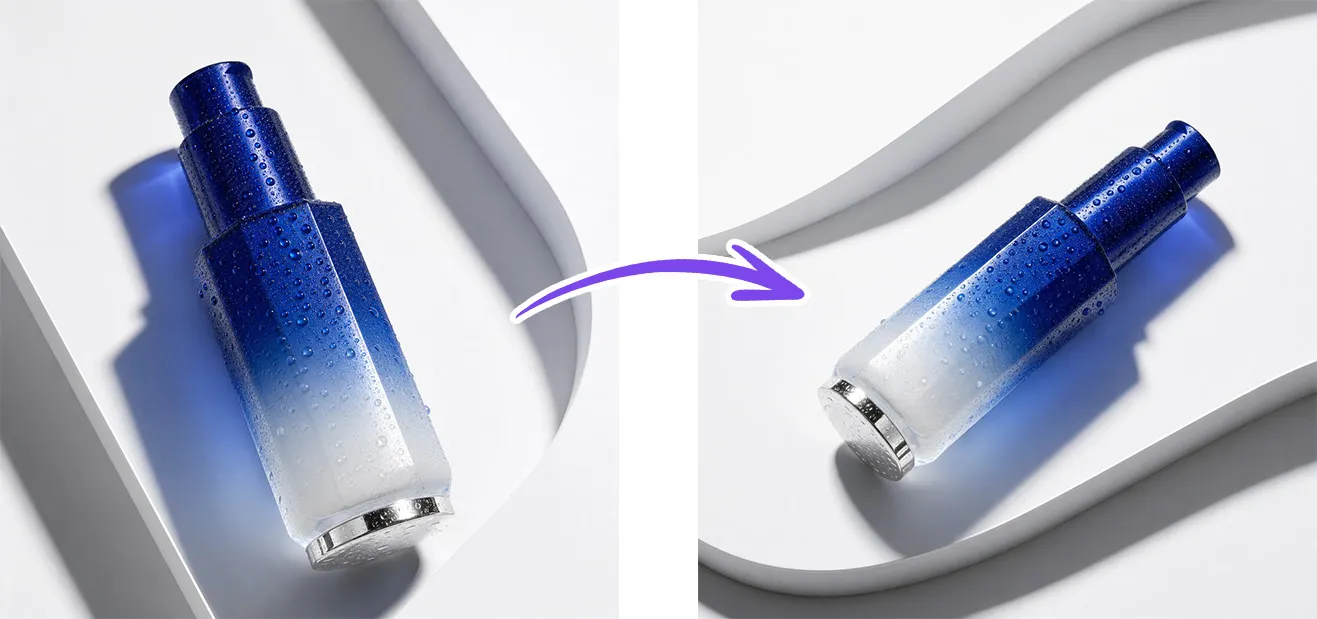
精修图生成后,可以进入「无限画布」继续编辑。
视频中展示的操作:
改变视角
来调整产品的拍摄角度
用途说明:
用于让同一张产品图产生不同拍摄角度。
可快速生成横放、斜放、俯拍等变体。
适合做详情页多图、主图备选和社媒封面素材。
使用局部消除
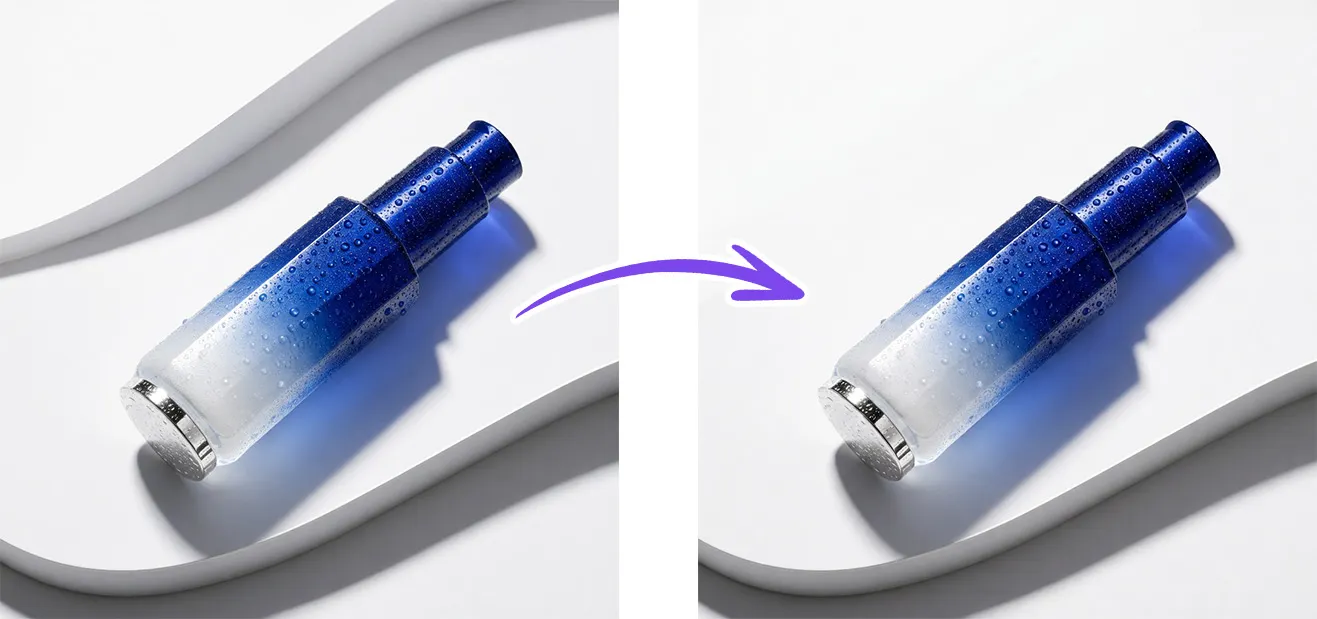
视频中还展示了「局部消除」:
可以使用“局部消除”
选中对应区域即可快速清除
操作步骤:
在无限画布中选中图片。
打开局部编辑工具。
选择「智能消除」。
用画笔涂抹要删除的区域,例如多余背景线条、杂物、阴影、瑕疵。
点击生成,AI 会自动补全背景。
提示词整理
产品精修通用提示词
适合填入「补充要求」区域:
请保留商品原本的形状、颜色、材质和比例,不改变产品结构。优化整体画质,增强产品光泽和高级感,修复表面划痕、污渍和瑕疵,提升清晰度和细节表现。背景保持干净自然,光影更像专业棚拍,整体呈现高端电商产品精修图效果,避免过度磨皮、塑料感和明显 AI 痕迹。
护肤品/香水瓶精修提示词
适合视频中的蓝白渐变瓶身产品:
请将这张护肤品瓶身照片精修成高端电商产品图。保留蓝白渐变瓶身、透明质感、银色底部和原有瓶身结构,增强瓶身光泽、水珠质感和玻璃/亚克力通透感。清理背景杂物和脏污,修复瓶身表面划痕与噪点,提升整体清晰度。光线改为干净明亮的商业棚拍光,保留自然阴影,让产品更高级、更真实。
镜头/数码产品精修提示词
适合视频中镜头案例:
请将这张镜头产品照片精修成专业电商主图。保留镜头原有结构、黑色材质、镜片反光和纹理细节。去除背景杂物和桌面干扰,增强金属与玻璃质感,提升整体清晰度和锐度。光影改为高级商业摄影效果,突出镜头轮廓、镜片高光和专业数码产品质感。
配饰/珠宝精修提示词
适合视频中项链、戒指、眼镜、手表、小包等素材:
请将这张配饰产品图精修为高级电商图片。保留每件商品的真实形状、材质、颜色和比例,增强金属反光、皮革纹理、玻璃通透感或宝石光泽。清理背景杂乱元素,修复划痕、污渍和噪点,提升整体清晰度。画面保持干净、高级、自然,适合电商主图和详情页展示。
一键变式提示词
用于生成不同角度或构图:
基于这张精修后的产品图,生成一个新的拍摄角度。保留产品主体、颜色、材质和核心结构不变,只调整摆放角度和画面构图。整体保持高端电商棚拍质感,背景干净,光影自然,产品细节清晰。
局部消除提示词
用于清理多余元素:
请删除我选中的区域,并根据周围背景自然补全画面。保持产品主体不变,不影响商品边缘、光影和质感,让修复后的背景干净自然,看不出修改痕迹。
可复用操作模板
输入素材: 普通商品随手拍/产品原图
工具入口: PixPix → 产品精修
第一步: 上传商品原图
第二步: 选择快捷优化项
第三步: 按需要补充自然语言要求
第四步: 点击生成商品精修
第五步: 选择满意结果进入无限画布
第六步: 用一键变式调整角度
第七步: 用局部消除清理多余元素

为电商团队打造的 AI 出图工具
面向上新、投放和活动营销场景,用 AI 生成商品图、场景图、广告图与短视频素材,让内容生产更高效。