跳到主要內容
AI 產品影片生成器

讓商品圖,變成有聲影片

上傳圖片、描述想法,或加入參考,讓 AI 完成場景、鏡頭與聲音。

創作者的靈感,你的下一支影片

8 種產品展示方式,找到靈感,改寫提示詞,創作你的版本。

為商品的每一步,製作合適的影片

從第一眼吸引,到細節說明,讓內容圍繞你的商品展開。

粉色糖果盒的商品原圖

商品原圖

商品展示

從商品圖開始,生成有質感的產品影片

上傳商品圖片,描述材質、場景與鏡頭,讓靜態商品變成動態展示。適合新品登場、細節特寫和商品主視覺。

電商帶貨

為電商與社群投放,製作帶貨內容

用人物展示、使用場景與近景細節講清賣點,為 Amazon 商品詳情頁、Shopify 店鋪和 TikTok 等社群準備影片素材。

使用示範

把產品用法,變成直觀的使用示範

圍繞開箱、上手和關鍵動作組織鏡頭,讓觀眾看見產品怎麼用。適合新品介紹、使用教程與功能說明。

多版本創意

同一款商品,嘗試不同的廣告創意

圍繞同一商品調整開場、場景、鏡頭與人物表達,製作多個創意版本,用於對比不同賣點與內容方向。

同一商品 · 不同創意方向

三步,把商品變成影片

準備素材,說明想法,再生成你的產品影片。

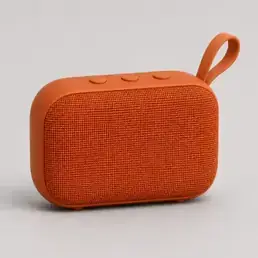
商品參考素材
橙色攜帶型喇叭的商品參考照
從一張商品參考圖開始

上傳商品素材

添加商品圖片,可補充人物圖或參考影片,讓創作有清晰依據。

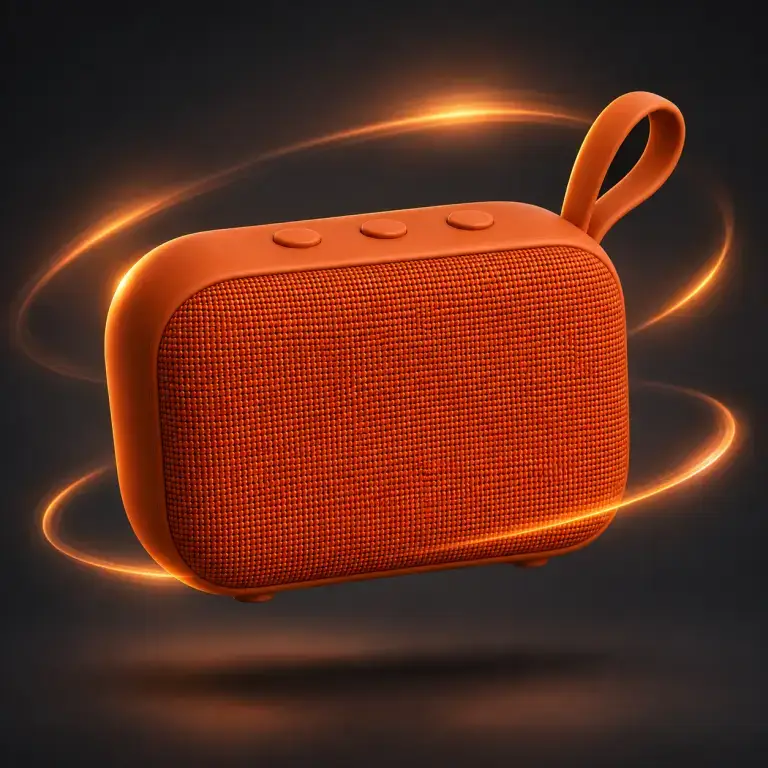
讓橙色喇叭懸浮,鏡頭環繞,暖色光環隨電子樂律動。保持外觀一致。

描述創意,選擇模型

說明場景、動作、鏡頭與聲音,再選擇可用的模型和生成設置。

橙色攜帶型喇叭懸浮在暖色光環中的廣告畫面

生成預覽,繼續調整

預覽結果、核對商品細節,再調整提示詞,或使用支持的編輯方式繼續完善。

為什麼電商團隊選擇 AI 產品影片?

讓商品內容更容易開始,也更方便持續更新。

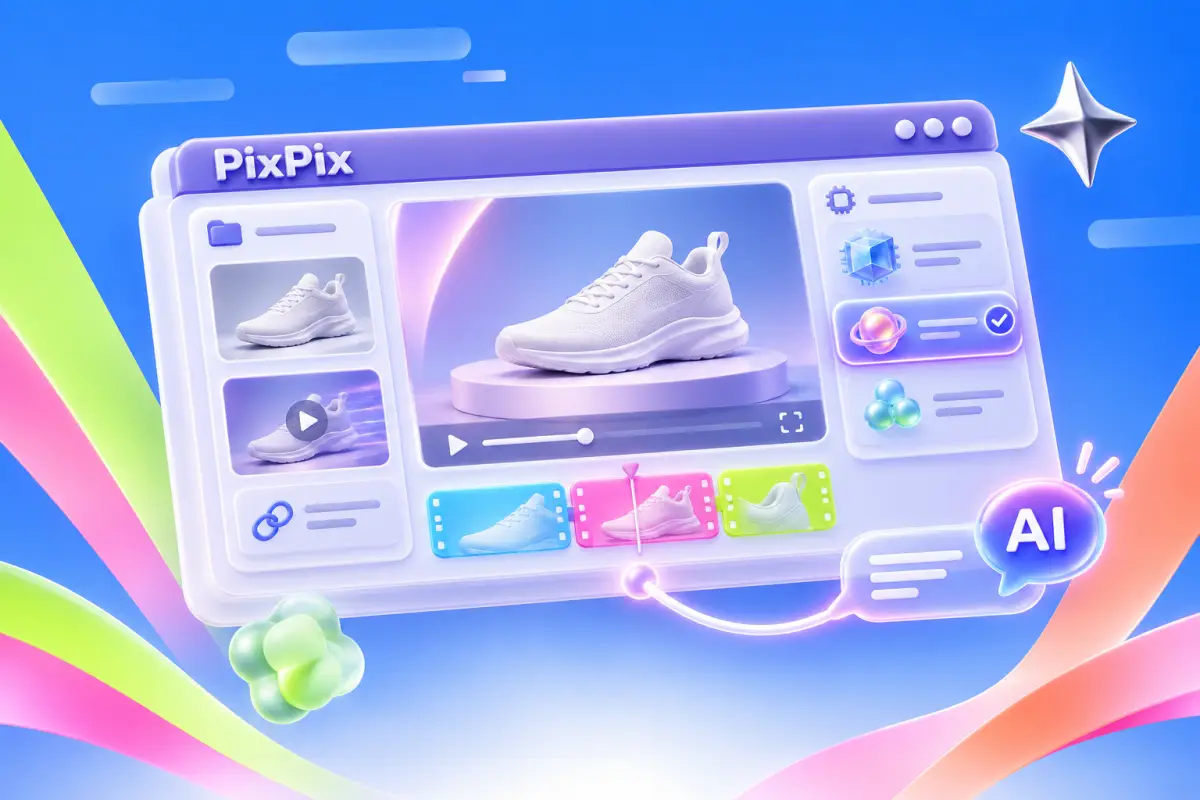
PixPix 統一影片工作台的立體插畫,整合圖片、影片、參考素材、模型選擇與 AI 助手

統一工作台

一個工作台,少一些工具切換

在同一個地方準備素材、選擇模型並繼續調整,讓商品影片的創作過程更集中。

  • 圖片、影片與參考一起組織
  • 根據任務選擇合適模型
  • 複雜創意可交給 Agent 協助
探索影片模型

參考創作

有參考,更快找到創作方向

帶上參考影片,說明想沿用的鏡頭、動作與節奏,再帶入自己的商品與表達。

  • 復用喜歡的鏡頭與節奏方向
  • 帶入自己的商品或人物素材
  • 在新版本中繼續調整創意
瞭解更多

人物帶貨

讓人物講清楚,商品有什麼好

將商品放進人物展示與使用場景,用動作和對白補充靜態畫面說不清的賣點。

  • 讓人物與商品自然同框
  • 用展示動作補充產品細節
  • 按支持情況加入對白與場景聲音
瞭解更多

商品場景

少一些拍攝限制,多一些場景

用商品圖探索燈光、背景與場景,再把合適的畫面延展成影片,嘗試更多視覺方向。

  • 探索影棚與生活方式場景
  • 嘗試不同光線、構圖與背景
  • 從商品參考繼續生成動態
瞭解更多

素材復用

沿用一份素材,繼續做新內容

把商品資料、參考和創作描述留在創作過程中,為後續內容沿用已經明確的方向。

  • 沿用商品外觀與品牌參考
  • 復用並改寫已有創作描述
  • 繼續拓展同一產品的內容方向
瞭解更多

影片完善

只改想改的,創作繼續向前

在支持的影片編輯模式中,從已有影片繼續修改主體或場景,方便對照與完善不同版本。

  • 復用已有影片與鏡頭
  • 明確需要替換或修改的元素
  • 對照查看修改前後的變化
瞭解更多

從一張圖開始,讓下一支產品影片發生

帶上你的商品,與一個明確的想法。

選擇你的方案

獲得更多生成次數,並優先體驗 PixPix 的全新創作功能。

正在載入方案……

常見問題

關於素材、模型與生成方式,你可能想瞭解這些。

可以從文字或商品圖片開始創作。只有選擇影片參考或已有影片編輯時,才需要準備相應影片素材。